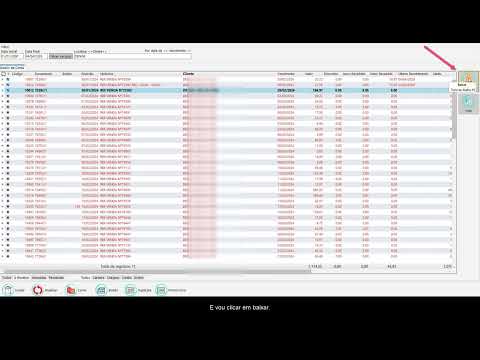
Este processo é utilizado para quitar débitos de clientes que realizaram compras na modalidade "crediário" ou "a prazo", baixando os títulos do seu Contas a Receber e alimentando o seu fluxo de caixa.<div><b>Onde abrir: </b>No PDV, acesse <b>Mais Opções</b> e selecione a opção Receber ou o atalho Crl+R</div><div><img src="https://zvsiblkzaedlzyauoxeo.supabase.co/storage/v1/object/public/posts-images/posts/1775307277366-screenshot.webp"></div><div><ul><li><b>Informe o período: </b>para pesquisa, informe o período que deseja pesquisar</li><li><b>Filtro de Cliente: </b>Utilize o campo de busca para localizar o nome do cliente ou o número do documento. </li><li><b>Seleção de Parcelas: </b>Marque o checkbox (caixa de seleção) ao lado das parcelas que o cliente deseja pagar no momento. </li><li><b>Botão Baixar/Receber: </b>Clique neste botão para abrir a tela de finalização do pagamento.</li></ul><div><img src="https://zvsiblkzaedlzyauoxeo.supabase.co/storage/v1/object/public/posts-images/posts/1775307478531-screenshot.webp"></div></div><div><b>Como realizar a baixa: </b></div><div><ol><li>Após selecionar as parcelas, a tela de Baixa de Títulos será exibida. </li><li>Confirme se há incidência de juros (por atraso) ou se será concedido algum desconto na negociação. </li><li>Selecione a Forma de Pagamento (Dinheiro, Cartão, PIX, etc.) que o cliente está utilizando. </li><li>Indique a Conta de Destino (ex: Caixa da Loja, Banco X) para onde o valor será direcionado. </li><li>Clique em Confirmar ou Gravar para finalizar.</li></ol><div><b style="font-size: 0.95rem;">Emissão de Comprovante:</b><span style="font-size: 0.95rem;"> Logo após a confirmação, o sistema oferecerá a opção de imprimir um Recibo de Pagamento ou Comprovante de Quitação. No Frente de Caixa, este comprovante costuma ser impresso na própria impressora térmica (cupom não fiscal)</span></div></div>