
Pré-requisitos
- Arquivo XML da NF-e salvo na máquina.
- Parametrização prévia de CFOP e tributação (CST/CSOSN).
Passo a Passo:
Passo 1: Acessar o Módulo de Entrada
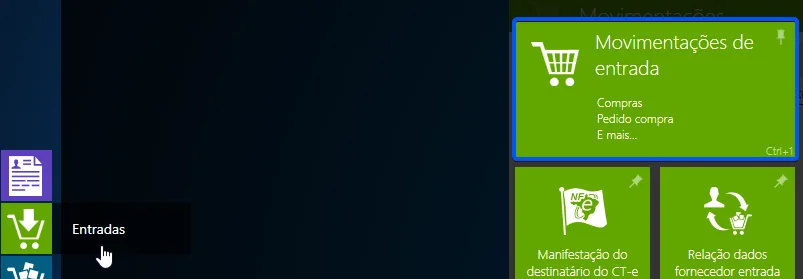
- No menu principal do DigiSat, navegue até Entradas > Movimentações e Entrada.
Passo 2: Escolhar a Forma de Importação
- Na tela do módulo, clique na opção desejada:
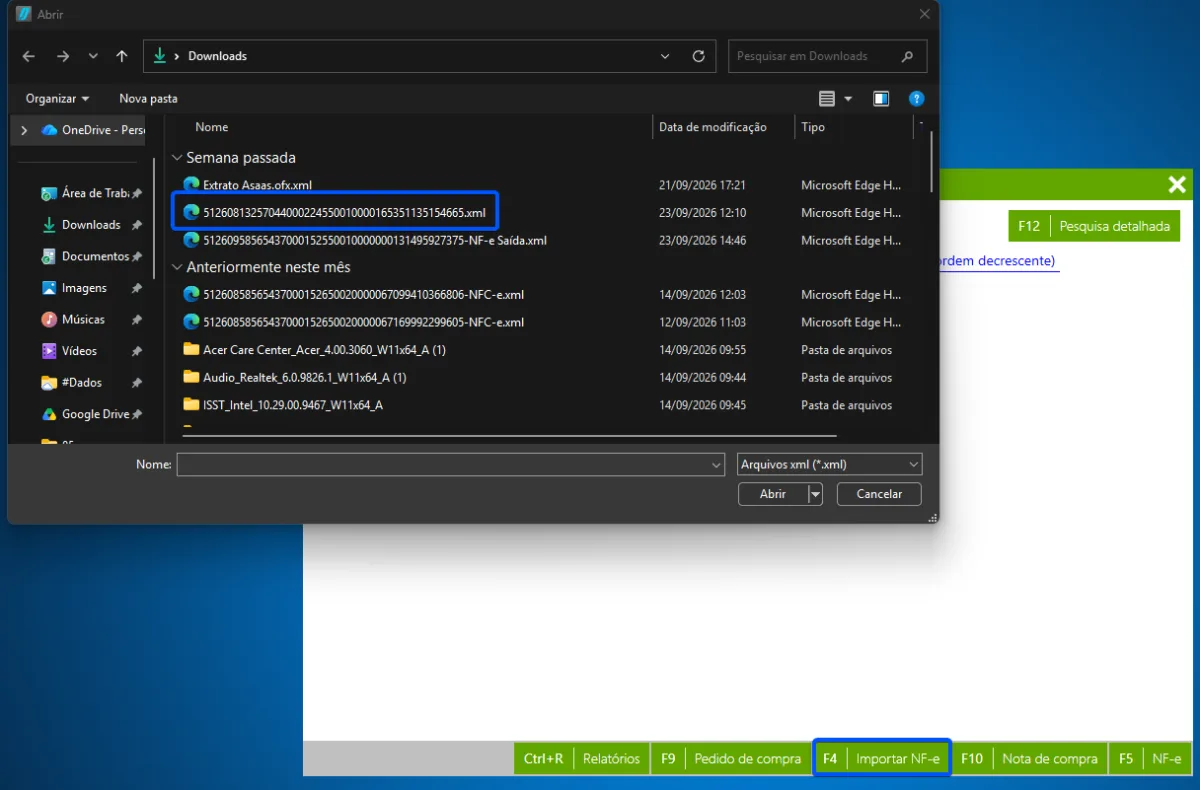
- Importar NF-e (Recomendado) para carregar o arquivo XML.
- Nota de Compra / NF-e para digitação manual.
- Ao selecionar Importar NF-e, localize o arquivo XML salvo em seu computador.
Passo 3: Relacionar Produtos do XML com o Estoque
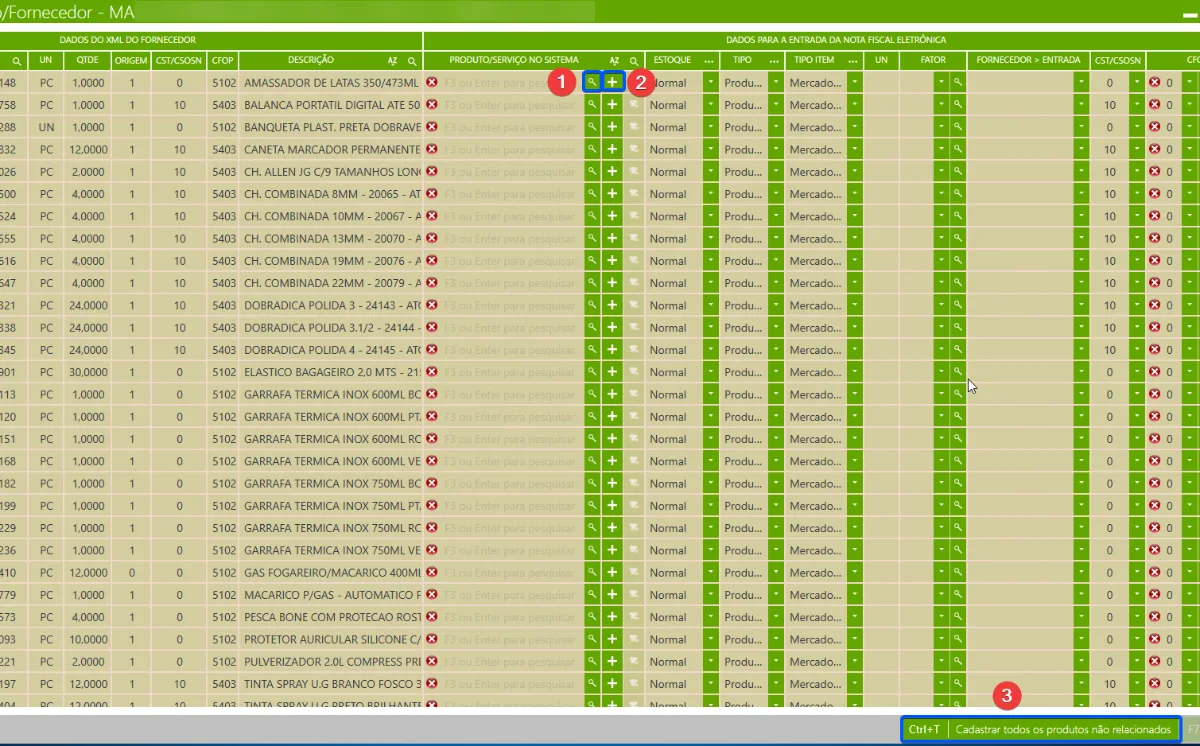
Na tela de Relação Produto / Fornecedor:
- Os dados do XML do fornecedor aparecem no lado esquerdo.
- As informações do seu sistema aparecem no lado direito.
Escolha uma das 3 formas de relacionamento:
- Ícone da Lupa: Para buscar e vincular a um produto que já existe no seu estoque.
- Ícone de Sinal de Adição (+): Para abrir o cadastro individual do produto com os dados do XML pré-preenchidos.
- Cadastrar produtos não relacionados: Para que o sistema cadastre automaticamente todos os itens novos do XML de uma só vez.
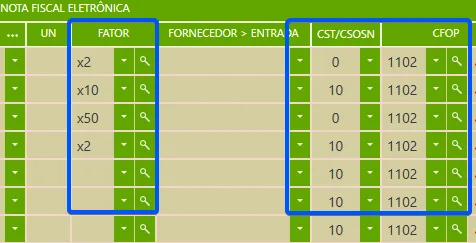
Passo 4: Ajustar Tributação e Fator de Conversão
- Se o produto for comprado em caixa/fardo e vendido em unidade, preencha o Fator de Conversão.
- Verifique e ajuste o CST e o CFOP da operação.
- Clique em Gravar.
Passo 5: Validar a Nota de Compra e Pagamentos
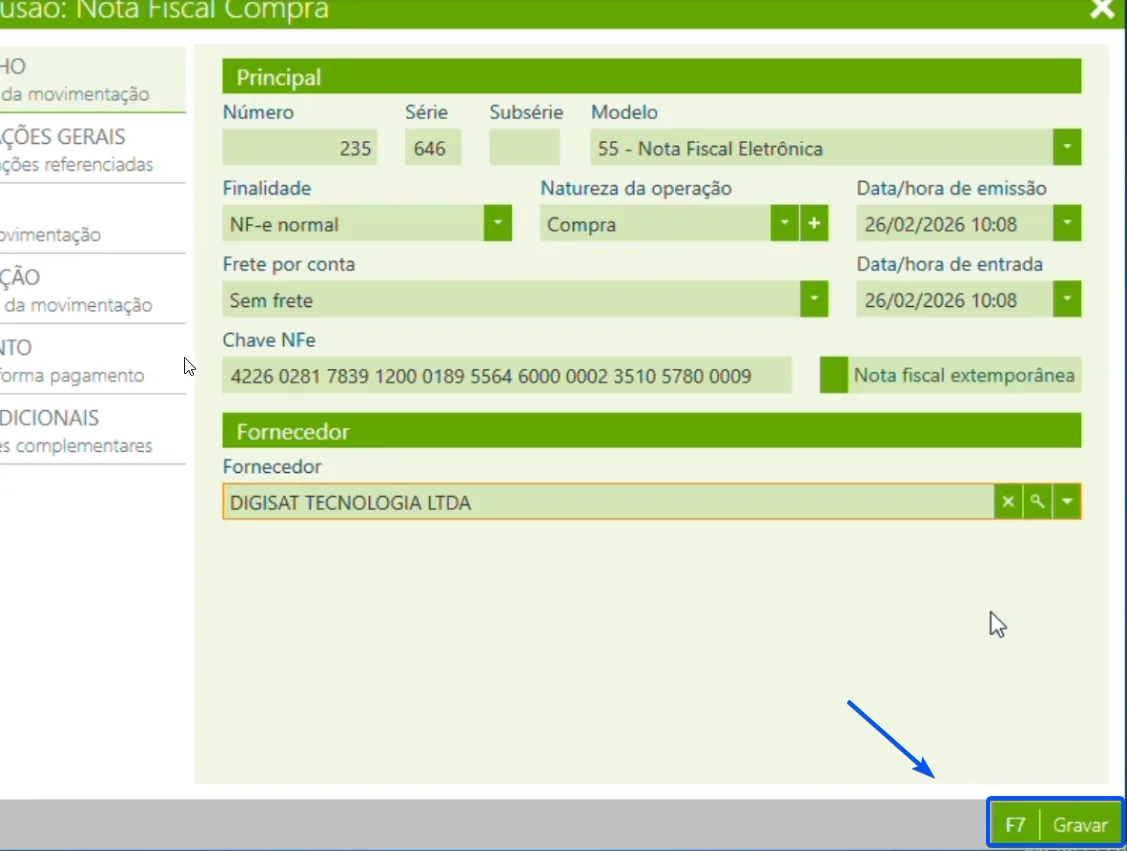
- Na tela da Nota de Compra, confira os dados do cabeçalho e valores dos itens.
- Acesse a aba Pagamento para conferir e ajustar o vencimento/duplicatas que serão enviadas ao Contas a Pagar.
- Clique em Salvar e confirme a efetivação.
Passo 6: Formação do Preço de Venda
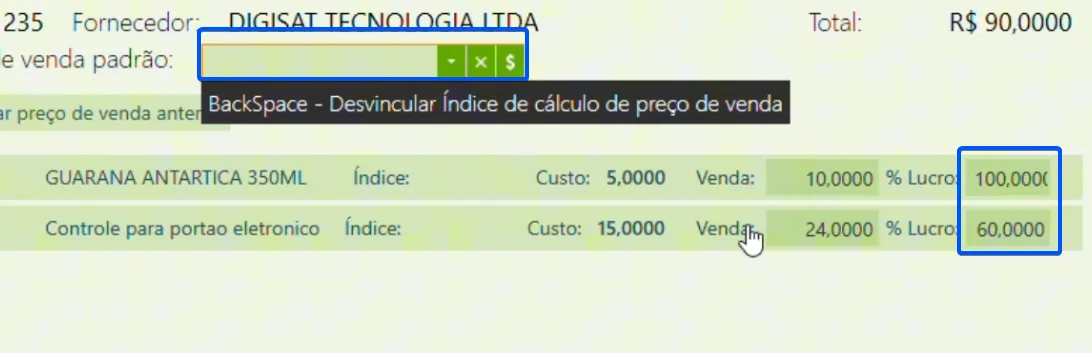
- Na tela de Formação do Preço de Venda, confira o preço de custo importado.
- Defina a margem de Markup (%) ou digite diretamente o Preço de Venda desejado.
- Clique em Gravar para concluir a entrada.
Ao finalizar, o sistema atualizará automaticamente o saldo físico do estoque, os lançamentos no Contas a Pagar e os registros para emissão dos arquivos fiscais (SPED/Sintegra).