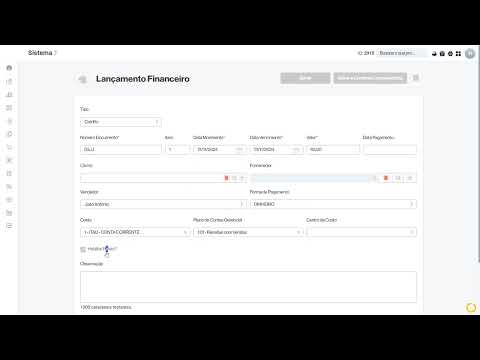

Passo 1: Acessando a Tela de Lançamento
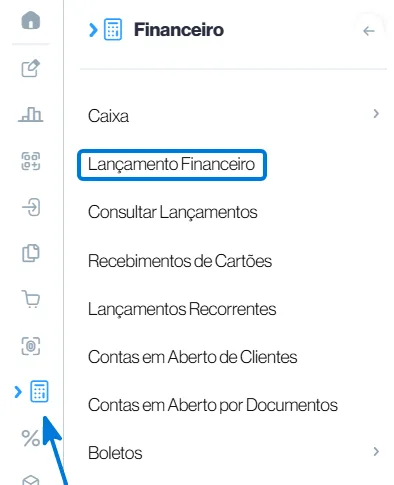
- No menu principal do sistema, acesse a opção Financeiro.
- Clique em Lançamento financeiro.
Passo 2: Seleção do Tipo de Lançamento (Crédito ou Débito)
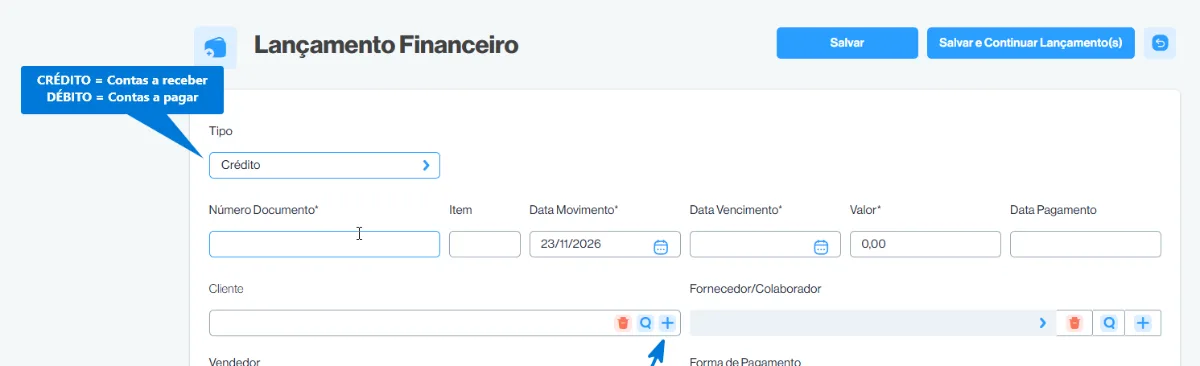
No primeiro campo, defina a natureza da movimentação:
- Crédito (Contas a Receber): Selecione esta opção para registrar entradas de recursos. Ao escolher Crédito, o sistema habilitará a seleção do Cliente.
- Débito (Contas a Pagar): Selecione esta opção para registrar saídas de recursos. Ao escolher Débito, o sistema habilitará a seleção do Fornecedor.
💡 Dica: Caso o cliente ou fornecedor ainda não esteja cadastrado, é possível realizar o cadastro no mesmo momento clicando no ícone do sinal de mais (+).
Passo 3: Preenchimento de Identificação e Datas
- Número do Documento: Insira a identificação da movimentação, sendo permitido o uso de caracteres alfanuméricos (mesclando letras e números).
- Data de Movimentação: É preenchida automaticamente com a data atual, mas permite a digitação de datas retroativas caso seja necessário ajustar o histórico.
- Data de Vencimento:
- Forneça a data atual para lançamentos de recebimento ou pagamento à vista.
- Informe a data desejada para lançamentos com vencimento futuro.
Passo 4: Valor, Vendedor e Forma de Pagamento
- Valor do Documento: Insira o montante total da operação.
- Vendedor: Caso a movimentação envolva o pagamento ou incidência de comissão, selecione o vendedor correspondente.
- Forma de Pagamento e Conta Bancária: Selecione a forma de pagamento e vincule a conta bancária (cadastrada previamente no módulo Cadastros) onde o valor deverá ser creditado ou debitado.
Passo 5: Rateio por Plano de Contas e Centro de Custos (Opcional)
Para classificar o destino ou origem contábil do recurso:
- Estrutura Única ou Múltipla: É possível selecionar uma única estrutura do plano de contas e do centro de custos ou marcar a opção Habilitar rateio.
- Distribuição do Rateio: Ao habilitar o rateio, selecione quantas estruturas forem necessárias para a divisão, garantindo que a soma dos valores distribuídos seja exatamente igual ao valor total do lançamento.

Passo 6: Liquidação, Encargos e Observações
- Campos de Baixa: Os campos de Desconto, Multa, Juros, Valor Pago e Troco tornam-se visíveis mediante a inserção da data de pagamento.
- Cálculo de Encargos: Caso a data de pagamento permaneça em branco, o sistema calculará a multa e os juros automaticamente com base nos parâmetros financeiros configurados.
- Observação: Utilize este campo para detalhar qualquer informação relevante sobre a movimentação[1].
Passo 7: Consulta e Acompanhamento
- Para visualizar os registros efetuados, acesse Financeiro > Consultar lançamentos.
- Os lançamentos efetuados manualmente serão identificados no relatório pela sigla LM.
- Lançamentos finalizados à vista serão exibidos como "Pago", enquanto lançamentos com vencimento futuro ficarão com a situação "Em Aberto", aguardando a realização da baixa manual no momento do pagamento[1].