1. Acesso e Seleção do Arquivo
Para iniciar o processo:
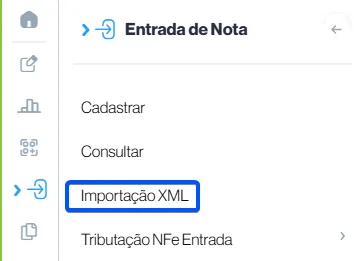
- No menu lateral, acesse a opção Entrada de Nota.
- Clique em Importação de XML.
- Clique no botão Selecionar XML e escolha o arquivo correspondente em seu computador.
- O sistema carregará automaticamente os dados gerais, como a chave da nota, fornecedor e data de entrada (que pode ser ajustada).
2. Relacionamento de CFOP e Produtos
Nesta etapa, você define como o sistema deve interpretar as informações do fornecedor:
- CFOP: Na aba de Relacionamento, selecione o CFOP de entrada correto (recomenda-se orientação do contador).
- Produtos Existentes: Se o produto já estiver cadastrado, relacione-o ao item correspondente para evitar duplicidade no estoque.
- Novos Produtos: Para itens novos, clique em Cadastrar Produtos. Na nova tela, aplique a regra fiscal de tributação de saída, defina o grupo/sessão e, se necessário, altere o nome ou código de barras antes de confirmar o cadastro.
3. Ajuste de Unidade (Fator de Divisão)
Caso você compre em caixas e venda em unidades:
- Clique no ícone de engrenagem ao lado do item.
- Ajuste o Fator de Divisão para realizar o fracionamento correto do estoque.
- Este ajuste se tornará o padrão para as próximas entradas desse mesmo produto.
4. Configuração Financeira e de Preços
Antes de finalizar, ajuste as informações comerciais:
- Financeiro: O sistema gera lançamentos automáticos baseados na cobrança do fornecedor. Você pode editar, excluir ou criar novos lançamentos manuais para alimentar o Contas a Pagar.
- Preço de Venda: Na aba correspondente, configure as margens de lucro e preços de venda (individualmente ou em lote).
- GNRE: Preencha os campos apenas se houver orientação contábil para tal.
5. Finalização e Conferência
- Clique em Salvar para concluir a importação. Isso atualizará o estoque, o financeiro e os preços simultaneamente.
- Para conferir a nota lançada, acesse o menu lateral em Entrada de Nota e clique em Consultar.