
1. Pré-requisitos para Emissão
Antes de emitir a primeira nota fiscal, certifique-se de preencher os requisitos básicos:
- Habilitação Fiscal: A empresa deve estar devidamente habilitada na SEFAZ para emissão de NF-e (consulte seu contador).
- Certificado Digital: Ter um certificado digital A1 no formato
.pfxjá configurado no sistema. - Série e Numeração: Estar com a série e a numeração da nota fiscal devidamente parametrizadas.
- Cadastros: Garantir que os produtos possuam os dados fiscais necessários e que o cliente destinatário esteja cadastrado.
2. Acessando a Tela de Emissão
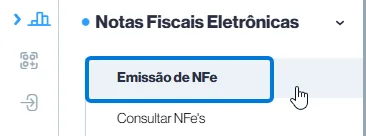
- No menu lateral do sistema, vá até o módulo de Faturamento.
- Clique em Nota Fiscal Eletrônica e, em seguida, em Emissão de Nota.
- Alternativa: Também é possível utilizar o atalho de emissão de NF-e localizado na tela inicial do sistema.
3. Preenchimento das Informações Gerais e Destinatário
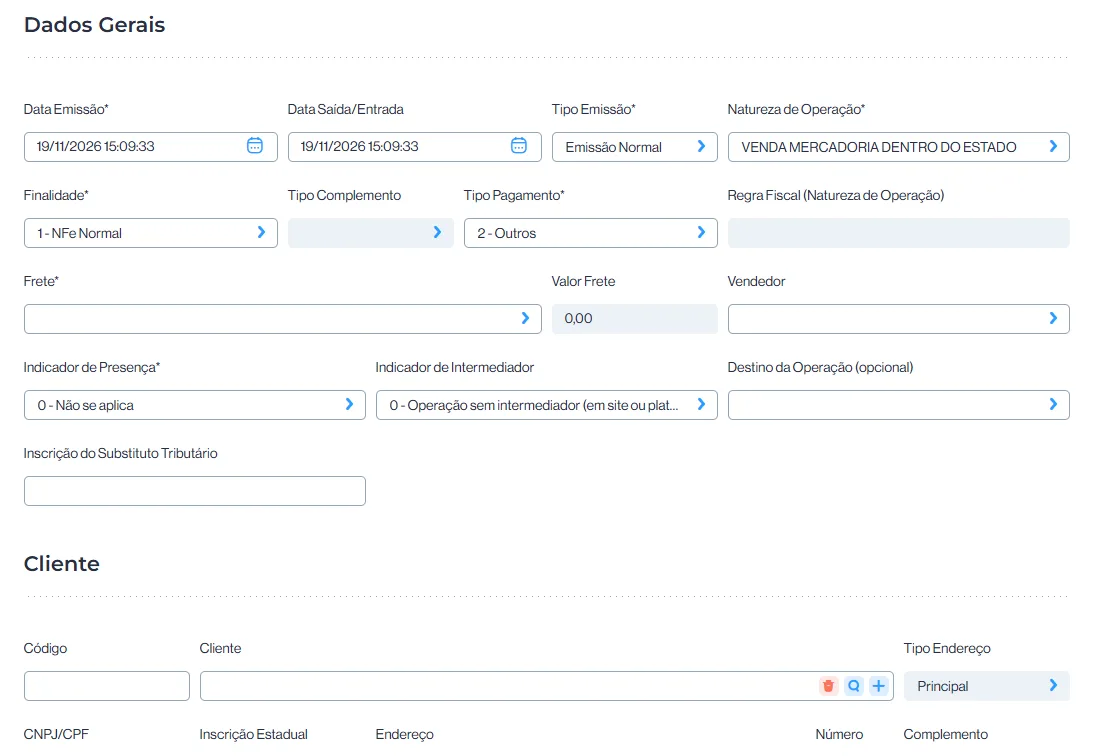
Os campos obrigatórios da tela são identificados com um **asterisco (*).
- Natureza de Operação: Selecione a operação correspondente (ex: Venda de mercadoria dentro do Estado).
- Tipo de Frete: Campo de preenchimento obrigatório. Caso não haja transporte, selecione a opção **"Sem ocorrência de transporte"**.
- Finalidade da Nota: Configurada por padrão como Normal, podendo ser alterada conforme a necessidade.
- Tipo de Pagamento: Defina se a venda é à vista, a prazo ou outros.
- Dados do Cliente: Insira o código do cliente e pressione a tecla Tab para que o sistema carregue os dados automaticamente, ou cadastre o cliente no momento da emissão.
4. Inserção de Produtos e Análise Fiscal
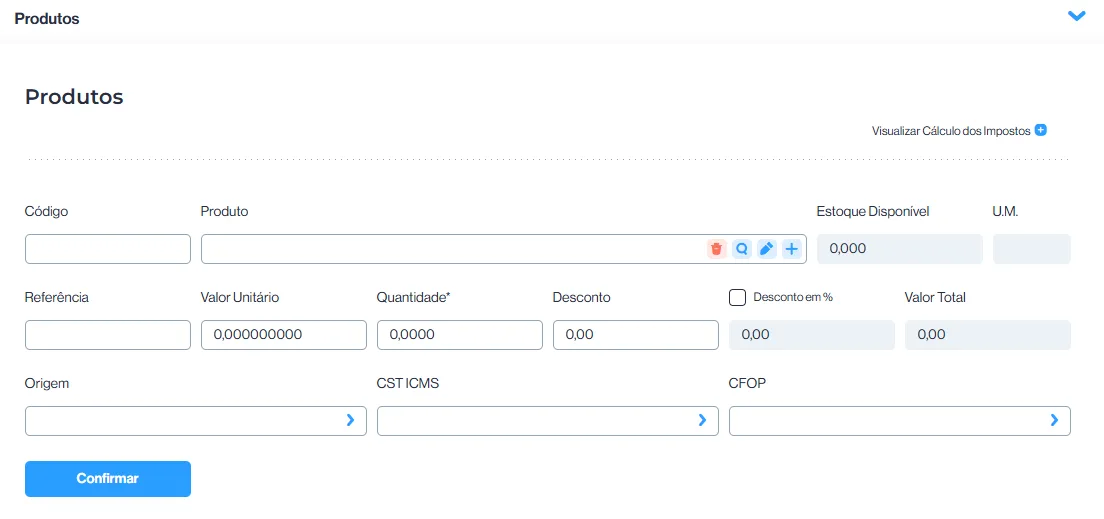
- Localizar o Produto: Digite o nome ou o código do produto e pressione Tab (ou realize o cadastro do item no momento da emissão).
- Dados Fiscais Automáticos: Se o item estiver configurado, os campos de Origem, CST e CFOP serão preenchidos automaticamente pelo sistema.
- Ajustes e Confirmação: Ajuste a quantidade ou o valor unitário se necessário e clique em Confirmar para inserir o item na nota.
- Alteração de Itens: Para modificar um produto já inserido, clique sobre ele com o botão direito do mouse e selecione Alterar.
- Revisão: Utilize a barra lateral para revisar tanto as informações gerais quanto os dados fiscais de cada item. O total dos produtos e da nota será exibido na parte inferior da tela.
5. Informações de Transporte, Cobrança e Detalhes Adicionais (Opcionais)
- Transporte: Se houver transporte, informe os dados da transportadora, veículo, placa, quantidade de volumes, peso bruto e peso líquido.
- Cobrança: Ao adicionar os detalhes da cobrança e a forma de pagamento, o sistema gerará automaticamente o lançamento financeiro no módulo de Contas a Receber após a emissão.
- Entrega/Retirada e Observações: Informe locais alternativos de entrega ou retirada e adicione informações complementares caso necessário].
6. Validação, Transmissão e Resolução de Erros
- Salvar e Rascunho: Clique em Salvar. É recomendável gerar o DANFE rascunho para conferir todas as informações visuais antes do envio definitivo.
- Transmissão à SEFAZ: Após a conferência, clique em Enviar para transmitir a nota fiscal.
- Retorno de Rejeição: Caso haja algum erro no preenchimento, a SEFAZ retornará uma mensagem de rejeição em vermelho detalhando o que precisa ser corrigido.
- Envio Automático ao Cliente: Quando a nota é autorizada com sucesso, se o e-mail do cliente estiver cadastrado, o sistema enviará o DANFE e o XML automaticamente para ele.
7. Consulta, Impressão e Compartilhamento de DANFE/XML
Após a autorização da NF-e, na tela de consulta de notas emitidas, estão disponíveis as seguintes ações:
- Imprimir DANFE[
- Baixar XML da nota.
- Enviar por e-mail.
- Enviar pelo WhatsApp.