
1. Pré-requisitos e Observações Regionais
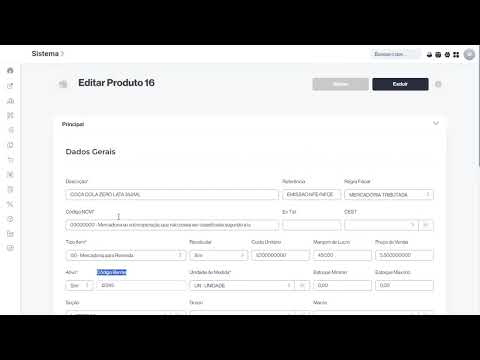
- Cadastro prévio: Para que a venda ocorra, é necessário que os produtos estejam devidamente cadastrados no sistema.
- Exigências Estaduais (SP e CE): Caso a empresa esteja situada nos estados de São Paulo ou Ceará, o menu NFC exibirá, respectivamente, as opções CF-e (SAT) ou MF-e. Para os demais estados (como Minas Gerais), a opção padrão exibida será NFC-e.
2. Acessando a Tela do PDV
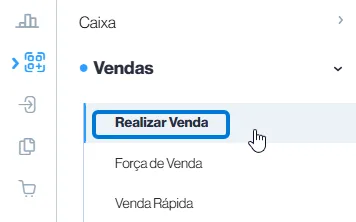
- No menu lateral esquerdo do sistema, clique em NFC-e.
- Acesse a opção Vendas.
- Clique em Realizar vendas para abrir a interface do PDV.
3. Inserção de Produtos no Caixa
O sistema disponibiliza três maneiras para inserir os itens na venda:
- Leitor de Código de Barras: Bipar diretamente o código de barras do produto.
- Código do Produto: Digitar o código numérico do item (caso o operador saiba de cor).
- Nome do Produto: Digitar pelo menos 3 letras do nome do item. O sistema buscará e localizará o produto considerando até o seu segundo nome.
💡 Multiplicação de Quantidades
Caso o cliente esteja levando múltiplas unidades do mesmo item (ex: 10 unidades do produto código 16 ou código de barras 12345), utilize o formato [Quantidade]*[Código] no campo de código:
- Digite 10*16 ou 10*12345 e pressione Enter para que o sistema insira automaticamente as 10 unidades.
4. Vinculação de Cliente, Vendedor e Descontos
No painel localizado no lado direito da tela:
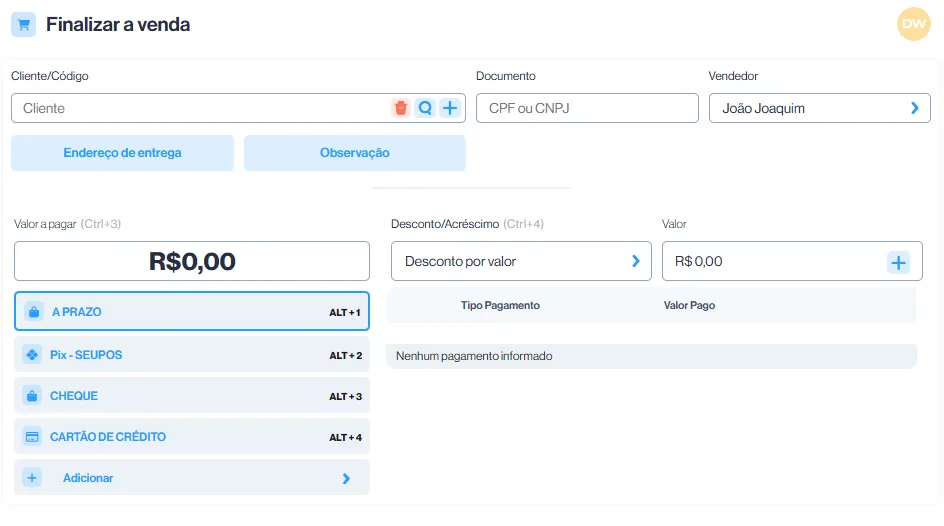
- Vincular Cliente: Insira o cliente com nome e endereço completo ou informe apenas o CPF/CNPJ na nota (conforme necessidade do cliente ou regra interna).
- Vincular Vendedor: Selecione o vendedor responsável para garantir a geração automática da comissão após a finalização.
- Acréscimos e Descontos:
- É possível aplicar um desconto ou acréscimo no valor total da venda.
- Ou aplicar o desconto/acréscimo individualmente em um produto específico.
5. Formas de Pagamento e Finalização da Venda
- Inserir Pagamento: Selecione a forma de pagamento desejada (ex: dinheiro, cartão de crédito ou cartão de débito) e informe o valor pago.
- Confirmar Pagamento: Clique obrigatoriamente no botão Adicionar para registrar a forma de pagamento no pedido.
- Escolha do Tipo de Finalização:
- Finalizar (F1): Realiza a transmissão fiscal direta da NFC-e para a SEFAZ.
- PV (F2): Gera o cupom gerencial (Pedido de Venda), recurso voltado para empresas enquadradas como MEI (sem obrigatoriedade fiscal direta), realizando o débito no estoque e alimentando o financeiro do sistema[1].

6. Funções e Atalhos do Menu Suspenso
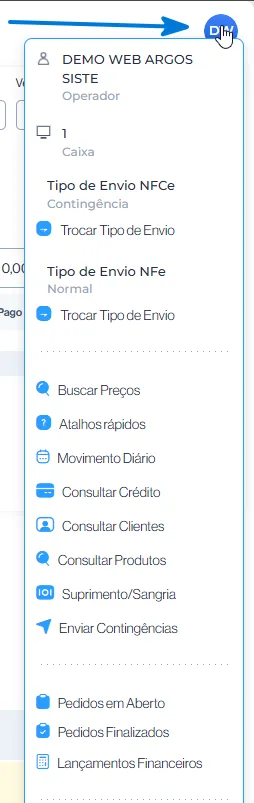
No menu suspenso localizado no canto superior direito do PDV, o operador pode acessar rotinas importantes de caixa:
- Operador e Caixa: Identifica o operador logado e o número do caixa em uso[1].
- Modo de Envio: Permite alterar o modo de emissão entre Normal e Contingência em momentos de instabilidade da SEFAZ.
- Atalhos Rápidos: Exibe a lista de teclas de atalho do teclado para agilizar a inserção de itens e dados sem necessidade de uso do mouse.
- Movimento Diário: Consulta os relatórios de vendas e recebimentos efetuados no dia.
- Consultar Crédito: Verifica se o cliente possui saldo de crédito disponível no estabelecimento.
- Consultar Clientes e Produtos: Realiza buscas rápidas de cadastros diretamente pela tela de vendas.
- Suprimento e Sangria: Registra entradas e retiradas manuais de dinheiro no caixa.
- Envio de Contingências: Transmite as notas emitidas em modo de contingência após a normalização do serviço.