
Passo 1: Acessando a Tela de Cadastro
Para cadastrar um novo cliente, você pode seguir um destes caminhos:
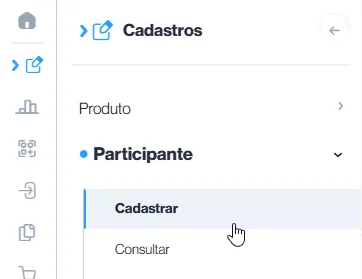
- Opção A (Menu Lateral): Acesse Cadastros > Participantes e clique em Cadastrar.
- Opção B (Atalho): Utilize o atalho rápido localizado diretamente na tela inicial.
Passo 2: Definindo o Tipo de Cliente e Dados Gerais
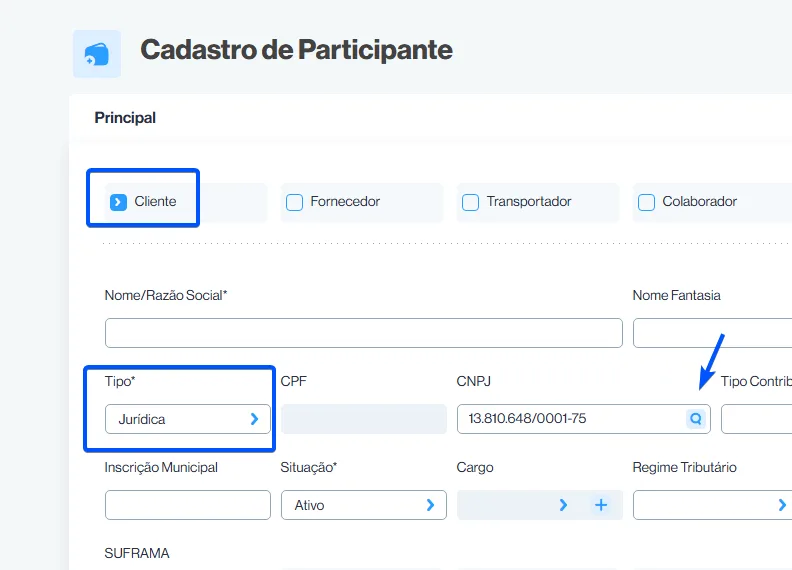
- Marque o checkbox Cliente.
- Selecione o tipo de cliente entre Pessoa Física ou Pessoa Jurídica.
- Preencha todos os campos obrigatórios (identificados com um asterisco *): Nome/Razão Social, CNPJ ou CPF, Inscrição Estadual e Endereço.
💡 Cadastro Rápido de Pessoa Jurídica (CNPJ)
Para agilizar o cadastro de empresas:
- Insira o CNPJ do cliente e clique em Buscar.
- O sistema consultará os dados automaticamente e preencherá campos como Razão Social, Inscrição Estadual, Nome Fantasia (se houver) e o Endereço.
- Atenção: No cadastro de Pessoa Física, o sistema não realiza essa busca automática pelo CPF, exigindo o preenchimento manual de todos os dados.
Passo 3: Ajuste de Endereço e Contatos
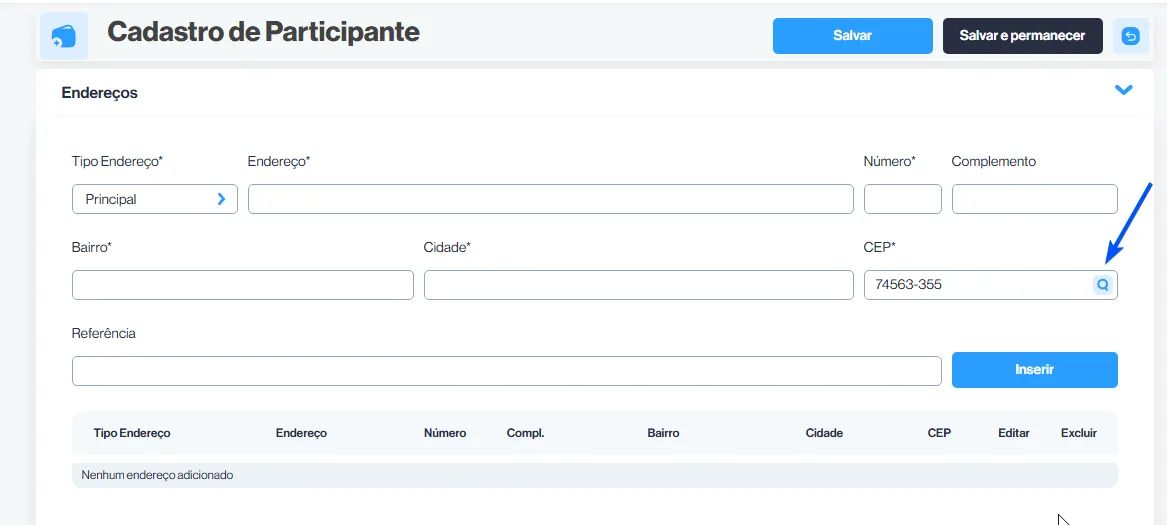
- Para preencher ou alterar um endereço manualmente utilizando o CEP, insira o número do CEP e clique no ícone da lupa ao lado.
- O sistema preencherá a cidade, rua e bairro. Digite o número do endereço e clique em Alterar para atualizar as informações.
- Recomenda-se preencher o campo de e-mail do cliente, pois isso permite que o sistema envie automaticamente o DANFE e o XML para ele assim que um documento fiscal for emitido.
Passo 4: Configuração de Informações Adicionais (Aba Avançada)
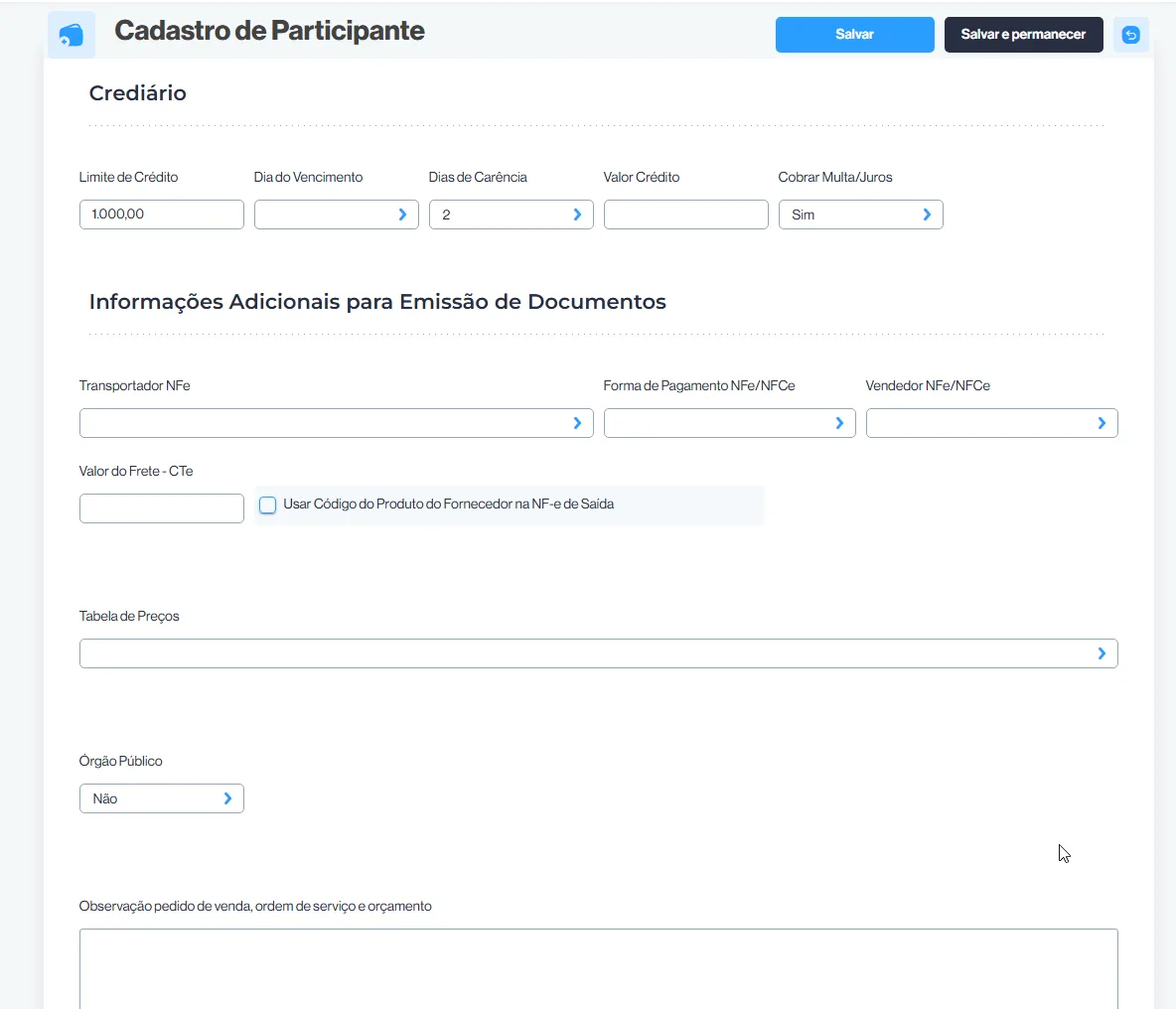
Na aba de Informações Adicionais, você pode configurar regras e limites específicos para o cliente:
- Limite de Crédito: O valor limite que o cliente poderá utilizar para realizar compras a prazo.
- Dias de Carência e Multa/Juros: Defina os dias de carência permitidos antes que multa e juros sejam aplicados em parcelas atrasadas.
- Contratos: Configure o dia padrão de vencimento para emissão de contratos.
- Valor de Crédito (Crédito Loja): Registre valores pagos antecipadamente pelo cliente ou gerados em trocas de mercadorias (quando o novo produto é mais barato). Esse saldo poderá ser usado como forma de pagamento ("crédito loja") para abater o total de futuras compras.
- Bloqueio de Vendas a Prazo: Defina uma tolerância de dias de atraso (ex: 10 dias). Caso o cliente possua faturas abertas vencidas há mais tempo que o configurado, o sistema bloqueará novas vendas a prazo ou boleto, permitindo apenas pagamentos à vista (dinheiro, cartão ou Pix).
- Dados de Transporte e Venda: Defina uma transportadora padrão, forma de pagamento padrão para notas, vendedor padrão e o valor do frete para o cliente.
- Órgão Público e Serviços: Se o cliente for um órgão público, marque a opção correspondente para emissão de notas de serviço. Você também pode configurar a retenção de ISS se aplicável.
- Observação Padrão: Defina um texto que aparecerá de forma automática em orçamentos, pedidos de venda ou ordens de serviço do cliente.
- Código do Fornecedor para Devolução: Se o cliente também for seu fornecedor, marque a opção "usar código do produto do fornecedor na NFE de saída" para garantir que, ao emitir uma nota de devolução, os itens saiam com os códigos originais dele.
- Reforma Tributária: Configure preventivamente as regras do IBS municipal para notas de serviço, conforme a orientação do seu contador.
Passo 5: Concluindo o Cadastro
Após preencher os dados necessários e revisar as configurações, clique em Salvar.